PkPaperka
До інструментів

Організація класу й планування

Створіть план розсадки класу для друку

Перетворіть список класу на зрозумілу схему без ручного складання таблиці. Оберіть кількість рядів і колонок, покажіть окремі парти, пари або групи по четверо, збережіть порядок списку чи перемішайте його, перевірте кожне зайняте й вільне місце та завантажте PDF.

3–56 ПАРТ · LETTER АБО A4Імена, місткість і схема на одній сторінці

Точний перегляд першої сторінки

Перевірте кожну парту до друку

Місць: 30Призначено: 24Окремі ряди
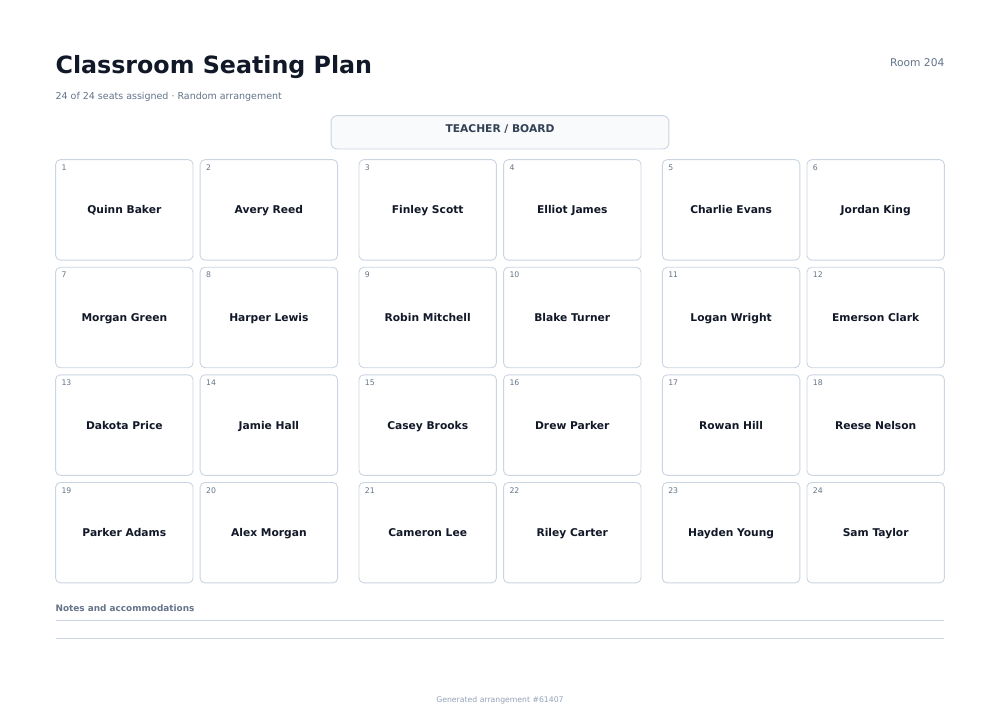
План розсадки класуПризначено 24 із 30 місць
Кабінет 204
УЧИТЕЛЬ / ДОШКА
1 Вероніка Марченко
2 Максим Коваль
3 Катерина Савчук
4 Вікторія Поліщук
5 Данило Ткаченко
6 Анастасія Павленко
7 Злата Гриценко
8 Богдан Романюк
9 Дмитро Сидоренко
10 Софія Мельник
11 Тимофій Іваненко
12 Матвій Лисенко
13 Олена Кравченко
14 Марко Петренко
15 Марія Бойко
16 Олександр Мороз
17 Соломія Дяченко
18 Лев Козак
19 Назар Олійник
20 Анна Бондар
21 Артем Шевченко
22 Єва Левченко
23 Дарина Клименко
24 Михайло Власенко
25 ВІЛЬНО
26 ВІЛЬНО
27 ВІЛЬНО
28 ВІЛЬНО
29 ВІЛЬНО
30 ВІЛЬНО
Нотатки й необхідні умови

Що таке план розсадки класу?

План розсадки класу — це підписана карта, яка пов'язує кожного учня з фізичною партою або місцем за столом. На відміну від звичайного списку, вона показує напрямок класу, вільні парти, робочі пари й групи, тому вчитель, заміна, асистент та учні швидко орієнтуються в кабінеті.

Що друкує цей генератор?

Односторінковий PDF містить назву схеми, кабінет або урок, позначку вчителя й дошки за потреби, кожну пронумеровану або непронумеровану парту, призначені імена, видимі вільні місця та необов'язкові лінії для нотаток. Геометрія будується саме для обраного Letter чи A4, а не розтягується з картинки.

Коли корисна друкована схема розсадки?

Використовуйте її в перший день, у папці для вчителя на заміні, під час контрольної, для лабораторних пар, читацьких груп, спостереження за уроком, планування доступності, перегляду поведінкової підтримки, екстреної довідки або планової ротації. Номер варіанта робить випадкову розсадку відтворюваною.

Чотири перевірки перед друком

Як створити точний план розсадки

Схема корисна лише тоді, коли відповідає і списку, і кабінету. Перевірте ці чотири пункти, перш ніж передавати її іншому працівнику або розміщувати в класі.

1. Додайте по одному учню в рядку

Використовуйте правильне написання та ім'я, за яким учня мають упізнавати працівники. Генератор навмисно зберігає однакові імена й повідомляє про кожен запис, що перевищує довжину або ліміт.

2. Відтворіть реальну кількість парт

Оберіть стільки рядів і колонок, скільки в кабінеті придатних місць, включно з порожніми. Якщо список перевищує місткість, усі нерозміщені імена показано окремо, а PDF не слід вважати завершеним.

3. Оберіть групування й напрямок класу

Ряди підходять для індивідуальної роботи обличчям уперед, пари підкреслюють партнерство, а групи по четверо показують команди за столами. Розташуйте позначку вчителя або дошки з того краю, за яким користувачі орієнтуватимуть схему.

4. Перевірте імена, вільні місця й нотатки

Оновлюйте перегляд після кожної зміни списку або місткості. Записуйте лише оперативні відомості, потрібні уповноваженому працівнику, і зберігайте файл відповідно до правил приватності закладу.

Плануйте більше, ніж випадкові місця

Сприймайте розсадку як педагогічне рішення, а не лише перемішування.

Випадковий порядок може бути нейтральною відправною точкою, але остаточна схема має також враховувати видимість, мобільність, спілкування, навчальну підтримку та спосіб використання кабінету.

Почніть із видимості й доступу

Урахуйте видимість дошки, слухові потреби, маршрути для крісла колісного, доступ до дверей та обладнання і можливість учителя пройти між партами. Сітка допомагає планувати, але не знає фізичних обмежень вашого кабінету.

Вважайте випадковий варіант чернеткою

Випадкова розсадка може зменшити відчуття упередженості й пришвидшити підготовку, але перевірте результат. Перемістіть учнів, якщо пара суперечить задокументованим потребам підтримки, безпеки чи навчання.

Використовуйте пари для структурованої співпраці

Парти по двоє зручні, коли обговорення чергується з поясненням учителя. Вирішіть, чи партнери мають працювати в подібному темпі, доповнювати сильні сторони одне одного або змінюватися за передбачуваною ротацією.

Давайте ролі групам по четверо

Групами по четверо легше керувати, коли за столом є чіткі ролі: фасилітатор, секретар, відповідальний за матеріали й доповідач. Залишайте достатні проходи для руху та нагляду.

Підготуйте робочу копію для заміни

Додайте урок і номер кабінету, покажіть передню частину класу та пронумеруйте місця. Тоді вчитель на заміні зможе перевірити присутність і дотриматися схеми без окремого креслення.

Захищайте інформацію про учнів

Схема містить ідентифікаційні освітні дані. Не додавайте діагнози, поведінкові ярлики, оцінки чи приватні умови підтримки до версії, яку бачать усі; конфіденційні нотатки зберігайте в дозволеній системі закладу.

Змінюйте по одній змінній

Оцінюючи нову розсадку, залиште розташування парт сталим і змініть лише місця або збережіть імена й перевірте інше групування. Так легше зрозуміти, що саме покращило участь чи зосередженість.

Зберігайте вдалі варіанти

Запишіть номер варіанта й збережіть затверджений PDF перед наступним перемішуванням. З тим самим упорядкованим списком і налаштуваннями ви зможете відтворити схему для документації, повернутися до вдалого плану чи підготувати однакову копію для іншого працівника.

Часті запитання

Часті питання про генератор плану розсадки

Скільки учнів можна розмістити на одній схемі?

Сітка підтримує 3–7 рядів і 3–8 колонок, тобто максимум 56 видимих місць. Обробник приймає до 64 імен, щоб учнів понад обрану місткість можна було показати в попередженні, а не непомітно відкинути.

Що станеться, якщо учнів більше, ніж парт?

Перегляд покаже попередження з точною кількістю та іменами, які не помістилися. Вони не друкуються у прихованих або накладених блоках — збільште кількість рядів чи колонок, доки попередження не зникне.

Однакові імена учнів видаляються?

Ні. Тезки зберігаються, адже в одному класі справді можуть бути учні з однаковим ім'ям або навіть прізвищем. Додайте ініціал чи інший дозволений закладом ідентифікатор, якщо працівникам треба їх розрізняти.

Випадкову розсадку можна точно відтворити?

Так. Перемішування детерміноване. Однаковий впорядкований список учнів, розмір сітки, випадковий режим і номер варіанта дають ті самі місця; кнопка нової розсадки створює інший номер.

Чим відрізняються ряди, пари та групи по четверо?

Місткість у всіх трьох режимах однакова. Пари додають візуальний проміжок після кожних двох колонок, а групи по четверо — ще й після кожних двох рядів, щоб команди за столами було легше побачити.

Чи можна залишити на схемі порожні парти?

Так. Якщо місць більше, ніж учнів, вільні парти залишаються підписаними й видимими. Це узгоджує паперову схему з кабінетом, де є запасні меблі, і залишає позиції для нових учнів.

Чи варто писати необхідні умови в полі нотаток?

Додавайте лише інформацію, доречну для аудиторії схеми й дозволену правилами приватності закладу. Публічна копія в класі не повинна містити діагнози, оцінки або конфіденційні деталі підтримки.

Генератор плану розсадки безплатний і без водяного знака?

Так. Обліковий запис не потрібен, водяного знака немає. Інструмент створює односторінковий PDF Letter або A4 у портретній чи альбомній орієнтації з обраними шрифтом, кольором, полями та схемою парт.
Практичний друк

Як отримати охайний результат після друку.

Невеликі налаштування друку сильно впливають на PDF-сторінки для письма. Перевірте ці моменти перед друком великої кількості аркушів, особливо для класу, папки, планера або регулярної тижневої рутини.

Друкуйте у фактичному розмірі

Для сторінок, де важлива відстань між лініями або клітинками, обирайте масштаб 100% чи «Фактичний розмір». Припасування до сторінки може стиснути лінійку, сітку, картки та блоки планера.

Узгодьте формат паперу

Оберіть US Letter або A4 до завантаження. PDF генерується під цей розмір сторінки, тому такий самий формат у діалозі друку допомагає уникнути обрізаних країв.

Спочатку надрукуйте одну сторінку

Для нового шаблону краще перевірити один аркуш: контраст ліній, місце для письма, поля та те, яка орієнтація зручніша - портретна чи альбомна.

Зберігайте вдалі налаштування

Коли макет підійшов, додайте сторінку в закладки. Налаштування відображаються в URL, тому можна повернутися до того самого шаблону без повторного налаштування.